Современные телевизоры обладают множеством функций, но чтобы получить максимальное качество изображения и звука, необходимо правильно настроить их. Заводские параметры не всегда подходят для комфортного просмотра, так как они могут быть адаптированы под выставочные залы, а не для домашнего использования.
В этом руководстве мы разберем, как оптимально настроить телевизор: улучшить качество изображения, подобрать идеальные параметры звука, подключиться к интернету и использовать все функции Smart TV.
Настройка изображения
Правильная настройка изображения обеспечивает комфортный просмотр и высокую детализацию.
Основные параметры, которые стоит изменить:
Выбор режима изображения
- Стандартный режим – универсальный вариант, сбалансированный по цветам и яркости.
- Кино (Movie, Cinema) – теплые цвета, сниженная яркость и контраст для комфортного просмотра в темноте.
- Игровой (Game Mode) – уменьшенная задержка входа для гейминга.
- Динамический режим – повышенная насыщенность и контраст, но может давать перенасыщенные цвета.
Яркость, контрастность и насыщенность
| Параметр | Описание | Оптимальные значения |
| Яркость | Влияет на уровень черного | Средний уровень 40-60% |
| Контраст | Определяет резкость света и теней | 70-80% |
| Насыщенность | Отвечает за интенсивность цветов | 45-60% |
Режим HDR
HDR (High Dynamic Range) позволяет отображать более глубокие цвета и контрастность. Рекомендуется включать при просмотре HDR-контента, например, на Netflix или YouTube.
Настройка цветопередачи
- Теплые цвета – подходят для кино и ночного просмотра.
- Холодные цвета – делают изображение ярче, но могут давать синеватый оттенок.
- Нейтральные цвета – баланс между теплыми и холодными оттенками.
Уменьшение размытости и резкости
Для плавного изображения рекомендуется отключить искусственное улучшение резкости и динамических сцен, если они делают движение неестественным.
Настройка звука и режимов звучания
Звук – не менее важная часть впечатления от просмотра. Заводские настройки часто не позволяют раскрыть весь потенциал телевизора, поэтому стоит их откорректировать.
Выбор аудио режима
- Стандартный – сбалансированный звук без дополнительной обработки.
- Кино (Movie) – усиливает басы и объемный звук.
- Музыка – подчеркивает вокальные и инструментальные частоты.
- Спорт – делает голоса комментаторов четче.
Регулировка низких, средних и высоких частот
| Частотный диапазон | Влияние | Оптимальные настройки |
| Низкие частоты (бас) | Глубина и насыщенность | Усиление на 5-10% |
| Средние частоты | Четкость речи | Баланс по умолчанию |
| Высокие частоты | Детализация звука | Усиление на 5% |
Пространственное звучание и технологии объемного звука
- Dolby Atmos – создает 3D-звучание, подходит для фильмов.
- DTS:X – альтернатива Dolby Atmos, улучшает детализацию.
- Виртуальное объемное звучание – имитация эффектов объемного звука без дополнительных колонок.
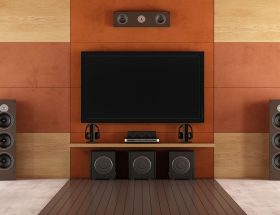
Если звук телевизора недостаточно мощный, рекомендуется подключить внешнюю акустику (саундбар, домашний кинотеатр).
Подключение к интернету и настройка Smart TV
Телевизоры с поддержкой Smart TV могут работать через Wi-Fi или проводное подключение (Ethernet). Лучше выбирать кабельное подключение для стабильного сигнала.
Обновление программного обеспечения
Производители выпускают обновления, исправляющие ошибки и улучшающие работу телевизора. Настройте автоматическую проверку обновлений в меню настроек, чтобы всегда использовать самую актуальную версию программного обеспечения.
Для этого выполните следующие шаги:
- Откройте меню настроек – на пульте дистанционного управления нажмите кнопку «Меню» или «Settings».
- Перейдите в раздел обновлений – найдите пункт «Поддержка», «Система» или «Обновление ПО» (название может отличаться в зависимости от модели телевизора).
- Выберите «Автоматическое обновление» – активируйте опцию, чтобы телевизор сам проверял наличие новых версий прошивки.
- Запустите ручную проверку – если хотите обновить ПО прямо сейчас, выберите «Проверить обновления» и следуйте инструкциям на экране.
- Перезагрузите устройство после обновления – это поможет избежать возможных сбоев в работе.
Таким образом, телевизор будет регулярно получать исправления ошибок и новые функции без необходимости вручную искать обновления.
Создание учетной записи
Для работы большинства Smart TV требуется учетная запись. Это позволяет синхронизировать данные, использовать облачные сервисы и управлять телевизором удаленно.
Следуйте этим шагам, чтобы создать учетную запись:
- Откройте меню настроек – нажмите кнопку «Меню» или «Settings» на пульте.
- Перейдите в раздел «Аккаунты» или «Учетная запись» – этот пункт может находиться в разделе «Сеть», «Облако» или «Smart TV».
- Выберите «Создать учетную запись» – введите электронную почту и придумайте надежный пароль.
- Подтвердите адрес электронной почты – проверьте свою почту и перейдите по ссылке в письме.
- Войдите в учетную запись на телевизоре – после подтверждения введите данные для входа.
- Настройте синхронизацию – включите резервное копирование, если доступно, и настройте параметры персонализации.
После успешного создания учетной записи можно скачивать приложения, синхронизировать контент и использовать все возможности Smart TV. Для работы большинства Smart TV требуется учетная запись. Это позволяет синхронизировать данные и управлять телевизором удаленно.
- Netflix, YouTube, Amazon Prime – требуют учетной записи.
- Браузер и IPTV – для просмотра онлайн-контента.
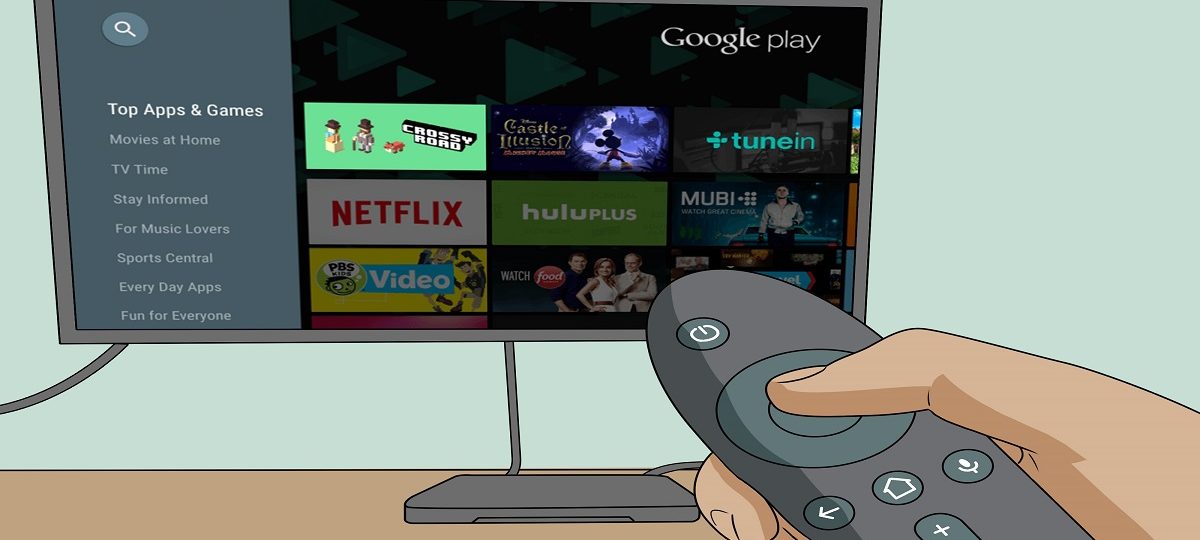
- Сторонние приложения – можно загрузить через магазин приложений (например, Google Play на Android TV).
Режим энергосбережения и автоматическое выключение
- Автоотключение – телевизор выключится при длительном бездействии.
- Режим энергосбережения – снижает яркость экрана для экономии электроэнергии.
- Режим ожидания – позволяет включать телевизор с мобильного устройства.
Итоги, советы и рекомендации
Настройка изображения – одна из ключевых задач. Подбор правильного режима просмотра, корректировка яркости, контрастности и цветопередачи помогут достичь более естественного и комфортного изображения. При наличии поддержки HDR следует активировать эту функцию для более реалистичного отображения света и теней.
Настройка звука также имеет большое значение. Встроенные динамики современных телевизоров не всегда обеспечивают качественное звучание, поэтому важно настроить аудиорежим в соответствии с предпочтениями. Использование эквалайзера, регулировка частот и выбор объемного звучания помогут сделать звук чище и насыщеннее. Если встроенного звука недостаточно, стоит рассмотреть подключение саундбара или акустической системы.
Настройка Smart TV и подключения к интернету расширяет функционал телевизора, позволяя использовать потоковые сервисы, загружать приложения и управлять контентом. Важно обновлять программное обеспечение, чтобы пользоваться новыми возможностями и получать улучшения в работе системы. Для стабильного соединения лучше использовать проводное подключение, а если используется Wi-Fi, то следует выбрать частоту 5 ГГц для быстрого интернета.
Чтобы телевизор работал максимально эффективно, рекомендуется включить энергосберегающие режимы, а также активировать автоотключение при длительном бездействии. Это не только поможет экономить электроэнергию, но и продлит срок службы устройства.
Правильная настройка телевизора позволит раскрыть его потенциал, обеспечив комфортный просмотр контента в отличном качестве. Если следовать рекомендациям, устройство будет работать без сбоев и обеспечивать максимальное удобство в использовании. Настройка телевизора – важный процесс, который поможет добиться лучшего качества изображения и звука, а также настроить интернет и Smart TV.
- Для изображения – выбирайте правильный режим просмотра, баланс яркости и контраста.
- Для звука – настраивайте эквалайзер и подключайте внешнюю акустику.
- Для интернета – обновляйте ПО и используйте кабельное соединение для стабильности.
- Для Smart TV – устанавливайте нужные приложения и создавайте учетную запись.
После грамотной настройки телевизора ваш опыт просмотра станет максимально комфортным и качественным!